Selasa, 19 Agustus 2025

Cara Membuat Voucher Hotspot di Mikhmon Server

 Mikhmon adalah aplikasi berbasis web untuk mempermudah pengelolaan hotspot MikroTik, tanpa menggunakan radius server. Penjelasan lengkap tentang Mikhmon langsung kunjungi web developernya https://laksa19.github.io/

Mikhmon sangat membantu untuk membuat sistem Hotspot Voucher, Kita hanya mempersiapkan Mikrotik sebagai Hotspot server dan aplikasi Mikhmon yang bisa di download di https://laksa19.github.io/ .

Setelah mendownload aplikasi dan menjalankannya sampai terbuka seperti gambar dibawah ini, tutorial menginstal dan menghubungkan dengan perangkat mikrotik ada di web https://laksa19.github.io/ . Pastikan Mikhmon sudah mendeteksi resouche mikrotik anda.


Kemudian perhatikan menu disebelah kiri, langkah pertama kita membuat user profile terlebih dahulu untuk menentukan harga dan waktu voucher aktif


Pada menu user profile akan tampil beberapa kolom seperti gambar dibawah ini. Isi sesuai dengan kebutuhan anda, keterangan pengisian ada di sebelah kanan kolom, seperti waktu aktif dan limit bandwith per user. Kemudian klik save.


Selesai membuat user profile, langkah selanjutnya kembali ke halaman depan kita membuat vouchernya dengan mengklik Generate.


Kemudian mengisi kolom lagi seperti gambar dibawah ini , QTY berarti jumlah voucher yg kita generate atau dibuat. Server kita pilih all berati jika di hotspot mikrotik kita ada beberapa server hotspot, Voucher bisa digunakan disemua server. User Mode kita pilih Username = Password maka user yang kita buat akan menjadi jenis Kode Voucher. Jika Username dan Password akan jadi jenis Member atau jika login ke hotspot kita harus menggunakan username dan password bukan kode voucher. Name Leght merupakan jumlah digit Kode Voucher yg kita buat, tentunya jangan terlalu panjang agar tidak susah ketika user memasukan kodenya hehe..
Jangan lupa pilih user profile yg kita buat tadi, Voucher ini mau ikut user profile yg mana, misal Voucher ini kita buat untuk user 3 jam atau 12 jam. 
Kolom yang lainnya opsional bisa diisi atau dikosongi. Kalo saya isi komen juga buat penanda vouchernya hehe..
Kemudian klik generate tombol warna biru.


Setelah digenarate cek di menu voucher disebelah kiri.


Dimenu ini akan tampil seluruh voucher kita di kelompokan by user profile. Jika ingin Print atau mencetak tinggal klik open pada voucher yg ingin kita cetak.


Selanjutnya pilih Comment terlebih dahulu sebelum klik tombol tombol warna birunya.. Madsutnya pilih by Comment, Voucher dikelompokan by Comment jika ingin mencetaknya.


Selesai sampai disini Cara Membuat Voucher di Mikhmon atau Cara Generate Voucher di mikhmon. Tentunya sangat mudah bagi orang yang kurang pengetahuan dibidang koneksi dan jaringan internet, Aplikasi ini disediakan secara gratis oleh https://laksa19.github.io/, jangan lupa kunjungi websitenya dan tinggalkan jejak untuk menghargai dan mendukung developer Mikhmon.


sumber: https://ramerame21.blogspot.com/

Selasa, 12 Agustus 2025

Seting Dasar Hotspot Mikrotik

 Kita sering menemukan sinyal internet wifi yang di password. Jadi jika ingin mengakses wifi tersebut harus tahu password-nya terlebih dahulu. Namun berbeda dengan Hotspot, kebanyakan wifi hotspot tidak di password dan semua user bisa connect dan akan diarahkan ke halaman login di Web Browser. Tiap user bisa login dengan username dan password yang berbeda-beda. Metode semacam inilah yang sering kita temukan di Kampus, wifi Cafe, Sekolah, Kantor, maupun area publik lainnya.

Sebenarnya hotspot tidak hanya bisa diaplikasikan untuk jaringan wireless saja, namun juga bisa untuk jaringan kabel. Kelebihan Hotspot adalah kita dapat mengkonfigurasi jaringan yang hanya bisa digunakan dengan username dan password tertentu. Kita juga dapat melakukan manajemen terhadap user-user tersebut. Misalnya, mengatur durasi total penggunaan hotspot per user, membatasi berapa besar data yang dapat di download tiap user, mengatur konten apa saja yang boleh diakses user, dll.

Hotspot merupakan fitur gabungan dari berbagai service yang ada di Mikrotik, antara lain :

  • DHCP server, digunakan untuk memberi layanan IP otomatis ke user
  • Firewall NAT, untuk mentranslasi IP user ke IP yang bisa dikenali ke internet
  • Firewall filter, untuk memblock user yang belum melakukan login
  • Proxy, untuk memberikan tampilan halaman login
  • dan sebagainya
Tetapi beruntungnya, service-service tersebut tidak perlu kita buat secara manual. Bagaimana langkahnya, bisa dijabarkan sebagai berikut :

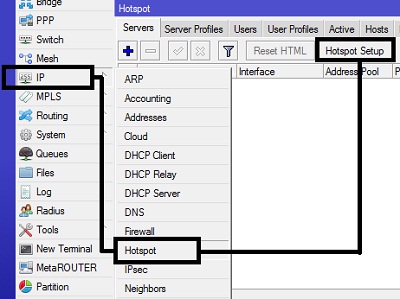
Buka di menu IP > Hotspot > Hotspot Setup.

Dengan menekan tombol Hotspot Setup, wizard Hotspot akan menuntun kita untuk melakukan setting dengan menampilkan kotak-kotak dialog pada setiap langkah nya.

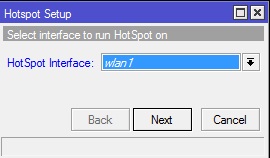
Langkah pertama, kita diminta untuk menentukan interface mana Hotspot akan diaktifkan. Pada kasus kali ini, Hotspot diaktifkan pada wlan1, dimana wlan1 sudah kita set sebagai access point (ap-bridge). Selanjutnya klik Next.

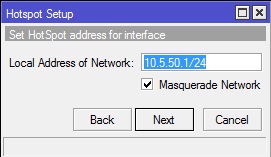
Jika di interface wlan1 sudah terdapat IP, maka pada langkah kedua ini, secara otomatis terisi IP Address yang ada di wlan1. Tetapi jika belum terpasang IP, maka kita bisa menentukan IP nya di langkah ini. Kemudian Klik Next.

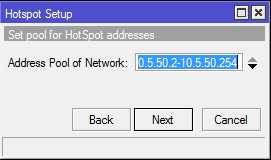
Langkah ketiga, tentukan range IP Address yang akan diberikan ke user (DHCP Server). Secara default, router otomatis memberikan range IP sesuai dengan prefix/subnet IP yang ada di interface. Tetapi kita bisa merubahnya jika dibutuhkan. Lalu klik Next.

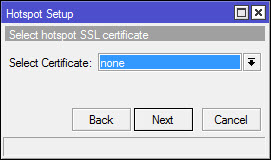
Langkah selanjutnya, menentukan SSL Certificate jika kita akan menggunakan HTTPS untuk halaman loginnya. Tetapi jika kita tidak memiliki sertifikat SSL, kita pilihl none, kemudian klik Next

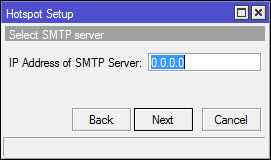
Jika diperlukan SMTP Server khusus untuk server hotspot bisa ditentukan, sehingga setiap request SMTP client diredirect ke SMTP yang kita tentukan. Karena tidak disediakan smtp server, IP 0.0.0.0 kami biarkan default. Kemudian klik Next.

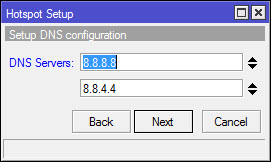
Di langkah ini, kita meentukan alamat DNS Server. Anda bisa isi dengan DNS yang diberikan oleh ISP atau dengan open DNS. Sebagai contoh, kita menggunakan DNS Server Google. Lalu klik Next.

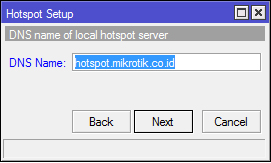
Selanjutnya kita diminta memasukkan nama DNS untuk local hotspot server. Jika diisikan, nantinya setiap user yang belum melakukan login dan akan akses ke internet, maka browser akan dibelokkan ke halaman login ini. Disini DNS name sebaiknya menggunakan format FQDN yang benar. Jika tidak diisikan maka di halaman login akan menggunakan url IP address dari wlan1. Pada kasus ini, nama DNS-nya diisi "hotspot.mikrotik.co.id". Lalu klik Next.

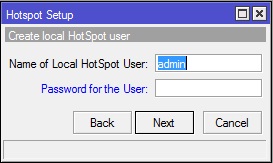
Langkah terakhir, tentukan username dan pasword untuk login ke jaringan hotspot Anda. Ini adalah username yang akan kita gunakan untuk mencoba jaringan hotspot kita.

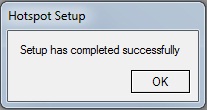
Sampai pada langkah ini, jika di klik Next maka akan muncul pesan yang menyatakan bahwa setting Hotspot telah selesai.

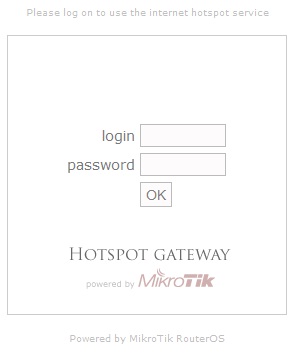
Selanjutnya kita akan mencoba mengkoneksikan laptop ke wifi hotspot yang sudah kita buat. Kemudian buka browser dan akses web sembarang (pastikan Anda mengakses web yang menggunakan protokol http, karena hotspot mikrotik belum mendukung untuk redirect web yang menggunakan https), maka Anda akan dialihkan ke halaman login hotspot seperti pada gambar berikut ini:


sumber: citraweb

Selasa, 05 Agustus 2025

Setting Dasar Hotspot Mikrotik

Router Mikrotik memiliki banyak fitur, salah satu fitur yang cukup populer dan banyak digunakan adalah Hotspot. Kita sering menemukan sinyal internet wifi yang di password. Jadi jika ingin mengakses wifi tersebut harus tahu password-nya terlebih dahulu. Namun berbeda dengan Hotspot, kebanyakan wifi hotspot tidak di password dan semua user bisa connect dan akan diarahkan ke halaman login di Web Browser. Tiap user bisa login dengan username dan password yang berbeda-beda. Metode semacam inilah yang sering kita temukan di Kampus, wifi Cafe, Sekolah, Kantor, maupun area publik lainnya.

Sebenarnya hotspot tidak hanya bisa diaplikasikan untuk jaringan wireless saja, namun juga bisa untuk jaringan kabel. Kelebihan Hotspot adalah kita dapat mengkonfigurasi jaringan yang hanya bisa digunakan dengan username dan password tertentu. Kita juga dapat melakukan manajemen terhadap user-user tersebut. Misalnya, mengatur durasi total penggunaan hotspot per user, membatasi berapa besar data yang dapat di download tiap user, mengatur konten apa saja yang boleh diakses user, dll.

Hotspot merupakan fitur gabungan dari berbagai service yang ada di Mikrotik, antara lain :

DHCP server, digunakan untuk memberi layanan IP otomatis ke user
Firewall NAT, untuk mentranslasi IP user ke IP yang bisa dikenali ke internet
Firewall filter, untuk memblock user yang belum melakukan login
Proxy, untuk memberikan tampilan halaman login
dan sebagainya
Tetapi beruntungnya, service-service tersebut tidak perlu kita buat secara manual. Bagaimana langkahnya, bisa dijabarkan sebagai berikut :


sumber: citraweb.com

tamilan login ramadhan

  Dwonload